
검은 창 열기
윈도우 키 → "PowerShell" → 열기. 맨 앞에 PS C:\Users\이름> 이 보이면 성공이에요.
마케팅 · 가이드북
누구나 따라 하는 설치·운영 그림책
2026.10.27 기준 · 설치 명령과 SNS 규격은 바뀔 수 있으니 공식 안내를 한 번 더 확인해 주세요.
앞으로 이렇게 될 수 있어요
아침에 AI가 영상 주제를 짜 주고, 사람은 마음에 드는 걸 고르기만 하면, 밤에 컴퓨터가 혼자 영상을 만들어 다음 날 SNS에 올려 줘요. 이 책은 그 "영상 공장"을 처음부터 차리는 방법과 매일 쓰는 방법을 아주 쉽게 알려 줘요.

지금의 하루
가게 일만으로도 바쁜데,
SNS까지 혼자 해야 할까요?
상품을 정리하고, 손님을 맞이하고, 가게를 닫아요. 홍보까지 하려니 무엇부터 할지 막막할 수 있어요.
자동화는 컴퓨터에게 일을 미리 알려주고, 정해진 순서대로 하게 만드는 거예요. 처음에는 프로그램을 설치하고 계정을 연결해요. 가게 사진이나 영상도 준비해요. 준비를 마치면 반복하는 일을 컴퓨터가 도와줄 수 있어요.
조금의 노력이 필요하지만, 혼자 힘드시면 포켓커머스가 도와드리기도 해요. 포켓쇼핑 입점 사장님은 점주 포털 플러스에서 유료 제작 지원의 내용과 이용 조건을 확인할 수 있어요.
도움이 필요하면, 점주 포털 플러스주제 짜기 → 고르기 → 만들기 → 올리기 · 사람이 하는 일은 가운데 "고르기" 하나
1장
구름 비서
기획서를 써요
구름 드라이브
함께 쓰는 책상
가게 컴퓨터
영상을 만들어요
구름 비서
"오늘의 주제" 보내기
우체부
소식을 날라요
사장님 휴대폰
버튼 ✅ 고르고 승인
구름 비서와 가게 컴퓨터는 서로 직접 말하지 못해요. 그래서 드라이브(공책)와 텔레그램(편지)으로 이야기해요.
2장
08:45구름 비서
뉴스·지난 성과를 보고 주제 10개(가게 이야기 5 + 공감 이야기 5), 추천 2개 별표
09:00우체부
"오늘의 주제" 메시지와 버튼 발송
12:30우체부
안 골랐으면 추천 2개 기획서 발송(승인 전엔 안 만듦)
~20:30사장님
고르면 기획서 카드가 와요. 읽고 ✅. 촬영이 필요한 주제면 찍어서 폴더에, 촬영 없는 주제면 그대로 넘어가요
21:00가게 컴퓨터
승인한 주제만 영상 제작(버튼 필요 없음)
다음 날 18:30가게 컴퓨터
위험 검사 후 SNS마다 10~30분 간격 게시, 걱정되는 건 먼저 물어봄
일요일가게 컴퓨터
한 주 영상을 모아 유튜브 긴 영상 1편
하루 종일우체부
15분마다 버튼 확인
3장
4장
윈도우 키 → "PowerShell" → 열기. 맨 앞에 PS C:\Users\이름> 이 보이면 성공이에요.
irm https://claude.ai/install.ps1 | iex창을 새로 열고 아래를 입력했을 때 숫자가 나오면 성공이에요.
claude --version"claude 용어가 인식되지 않습니다"가 나오면 아래를 붙여넣고, 그다음 claude 입력 → 로그인.
[Environment]::SetEnvironmentVariable("Path", [Environment]::GetEnvironmentVariable("Path","User") + ";$env:USERPROFILE\.local\bin", "User")winget install -e --id Python.Python.3.12
winget install -e --id Gyan.FFmpeg
winget install -e --id OpenJS.NodeJS.LTS
winget install -e --id Git.Gitpip install -U faster-whisper openai-whisper확인: ffmpeg -version / python --version / node --version (Node.js 22 이상)
가게 컴퓨터에 작업 폴더를 만들어요. Claude에게 "규칙 문서를 이 구조로 만들어 줘"라고 부탁해요.
C:\sns-auto
비밀 열쇠는 .env 파일에만 적어요.
TELEGRAM_BOT_TOKEN=
TELEGRAM_CHAT_ID=
TELEGRAM_APPROVER_IDS=
YOUTUBE_CLIENT_SECRET_FILE=
IG_ACCESS_TOKEN=
IG_USER_ID=
TIKTOK_CLIENT_KEY=
TIKTOK_CLIENT_SECRET=
PUBLISH_MODE=review@BotFather → /newbot → 이름·아이디(끝이 bot) → 토큰을 TELEGRAM_BOT_TOKEN에 적어요.
직원과 같이 보려면 그룹방을 만들고 봇을 초대한 뒤, 그룹 번호(마이너스로 시작)를 TELEGRAM_CHAT_ID에 적어요. TELEGRAM_APPROVER_IDS에 사장님 번호만 넣으면 승인 버튼은 사장님만 누를 수 있어요.
| SNS | 연결 방법 |
|---|---|
| 유튜브 | Google Cloud에서 새 프로젝트 → YouTube Data API v3 → OAuth(데스크톱 앱) → JSON 파일. 검수 전엔 비공개로 올라가요. |
| 인스타 | Meta 개발자 → 앱 → Instagram 로그인 API → 게시 권한. 비즈니스/크리에이터 계정이 필요하고, 토큰은 60일이라 매달 갱신해요. |
| 틱톡 | 개발자 사이트 → Login Kit + Content Posting API → 사이트 소유 확인 → 심사. 컴퓨터용 앱은 돌아오는 주소를 http://localhost:8765/callback 처럼 localhost로. 심사 전엔 연습용·초안함으로 올라가요. |
| 블로그 | 컴퓨터에서 한 번 직접 로그인(비밀번호는 금고에 적지 않아요). |
| 작업 | 실행 시간 |
|---|---|
| 01_버튼확인 | 15분마다 |
| 02_영상제작 | 매일 21:00 |
| 03_배포 | 매일 18:30 |
| 04_주간영상 | 일요일 |
컴퓨터가 밤에 자지 않게 절전을 꺼요.
powercfg /change standby-timeout-ac 0
powercfg /change hibernate-timeout-ac 0claude.ai Code에서 저장소 + 구글 드라이브 커넥터를 붙인 세션에 이렇게 예약해요.
"매일 08:45에 01_기획.md 대로 주제 10개를 만들어 드라이브 저장 후 텔레그램 발송"
둘 중 하나라도 없으면 아침에 주제가 안 와요.
cd C:\sns-auto
claude remote-control휴대폰 Claude 앱의 Code 목록에 컴퓨터가 보여요. 로그온 때 자동 실행으로 예약해 두면 편해요.
5장
스킬 = 요리 레시피 카드
폴더 하나에 SKILL.md 한 장. "이 일은 이렇게 해 줘"라고 적어 둔 받아 쓰는 설명서예요.
플러그인 = 도구 상자
여러 도구를 한 줄 설치·업데이트로 꺼내 쓰는 상자예요.
나만 쓰는 스킬
%USERPROFILE%\.claude\skills\스킬이름\SKILL.md
이 컴퓨터의 어느 폴더에서든 쓸 수 있어요
같이 쓰는 스킬
작업폴더\.claude\skills\스킬이름\SKILL.md
그 폴더에서 일할 때만, 같은 작업소를 쓰는 모두가 써요
촬영본 자동 편집(예: Reel Factory)
cd $env:USERPROFILE
git clone https://github.com/tdlyons/reel-factorySKILL.md가 든 폴더를 skills 폴더에 복사하고, pip install -U openai-whisper 를 실행해요.
원래 영어용이라 Claude에게 "Whisper 언어를 한국어(ko)로 바꿔 줘"라고 먼저 부탁하세요. 쓰는 법은 "이 영상으로 릴스 만들어 줘". 만들기만 하고 올리지는 않아요.
움직이는 그래픽(예: HyperFrames)
claude plugin marketplace add heygen-com/hyperframes
claude plugin install hyperframes@hyperframes시험: npx hyperframes init _test → cd _test → npx hyperframes render
다른 플러그인 공식 (대화창에선 /plugin, 웹 버전은 안 될 수 있어요)
claude plugin marketplace add 주인/저장소이름
claude plugin install 플러그인이름@가게이름촬영 없이
촬영이 부담스러워도 괜찮아요
주제를 고르고, 기획서를 확인하고, 밤에 컴퓨터가 만들고, 다음 날 올리는 순서는 똑같아요. 다른 건 컴퓨터에게 넣어 주는 재료뿐이에요. 아래 버튼을 눌러 비교해 보세요.
① 아침 · 주제 고르기여기만 달라요
주제 10개 중 '촬영 없이' 붙은 걸 골라요. 찍는 일은 없어요.
② 작업 폴더에 재료 넣기여기만 달라요
이미 있는 사진과 글씨 카드를 작업 폴더에 넣어요.
③ 기획서 확인
카드를 읽고 ✅를 눌러요.
④ 밤 · 컴퓨터가 제작
승인한 주제로 영상을 만들어요.
⑤ 다음 날 · SNS에 올리기
검사 후 SNS에 올려요.
촬영 없이 쓸 수 있는 재료
이미 있는 사진
예전에 찍어 둔 상품 사진, 간판, 진열대 사진만으로도 충분해요.
글씨 카드
흰 바탕에 검은 글씨, 오렌지 강조 한 줄. 찍지 않고도 만들어요.
그림·도형
순서는 화살표, 비교는 네모 두 개, 부분은 점으로 보여 줘요.
화면 녹화
앱 화면, 지도, 안내 화면을 그대로 찍어 써요. 개인정보는 가려요.
★장
같은 가게 이야기 하나로 영상, 카드뉴스, 블로그를 만들 수 있어요. 촬영이 부담스러우면 찍지 않고도 만들 수 있어요. 이해를 돕기 위한 제작 예시이며, 사진도 예시 이미지예요. 실제 운영 성과나 조회수를 약속하는 화면은 아니에요.
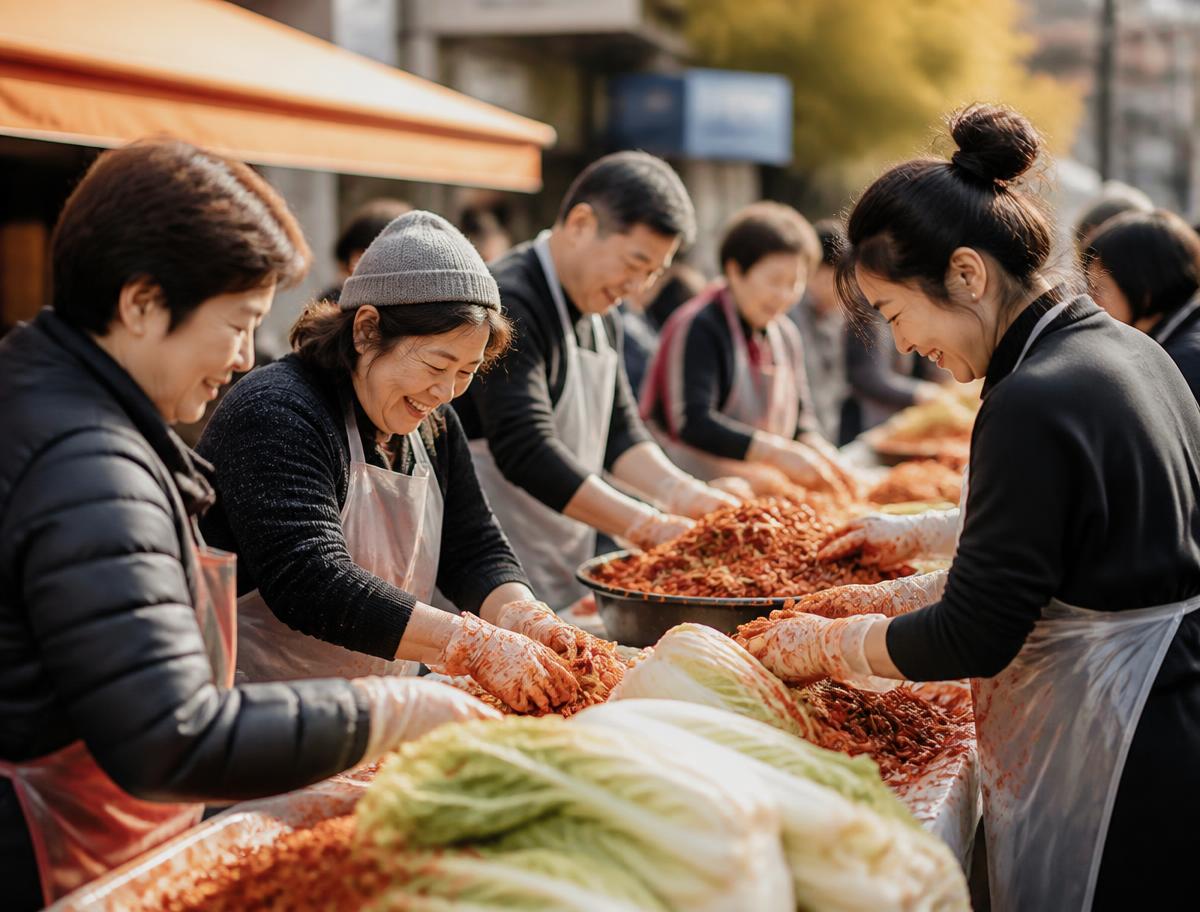
01 · 시선을 잡아요
김장은 혼자?
이웃과 함께하는 가게 이야기
이렇게 만들어요
처음에는 궁금한 한마디로 눈길을 잡아요. 다음에는 가게 장면을 보여주고, 마지막에는 가게 이름을 알려줘요. 움직이는 사진과 자막으로 만든 짧은 시연이에요. 실제 촬영 영상이나 자동화 실행 결과는 아니에요.
처음부터 이 모든 걸 혼자 잘할 필요는 없어요. 하나씩 준비하고, 어려운 부분은 도움을 받으면 돼요.
릴스·틱톡
1080×1920 · 30~60초 · 첫 1초 훅 · 강조색 · 끝 2초 안내
유튜브 쇼츠
1440×2560 · 릴스와 따로 만들어요
카드뉴스
1080×1350 · 7장 이내 · 영상에 없던 정보 보충
블로그
글 + 실제 영상 스크린샷 4~8장 · Q&A · 1,000~3,000자
검사 기록
QA(txt) · 출처와 계산식도 함께 기록
6장
① 오전 9시 · 주제 고르기
버튼을 누르거나, 답장으로 "P1 G1"이라고 보내도 돼요. '촬영 없이' 붙은 주제는 찍지 않아도 만들 수 있어요.
② 기획서 카드 확인
✏️ 를 누르고 답장으로 고칠 점을 적으면 고친 기획서가 다시 와요.
③ 다음 날 · 결과 확인
걱정되는 것만 물어보면, 나머지는 컴퓨터가 알아서 진행해요.
7장
| 항목 | 값 |
|---|---|
| 크기 | 1080×1920 |
| 쇼츠 | 1440×2560 따로(VP9 재생 실험 결과, 공식 안내 아님) |
| 품질 | H.264 CRF 17 · 최대 20Mbps(인스타는 25Mbps까지) |
| 소리 | AAC 128kbps · 48kHz · -14 LUFS(128k를 넘으면 인스타 자동 업로드가 거절될 수 있어요) |
| 압축 | 마지막에 딱 1번만 |
| 아이폰 HDR | SDR로 변환 |
영상이 보이는 자리
색칠된 곳은 SNS 버튼과 글씨가 겹치는 자리라 비워 둬요.
8장
그냥 보여 주면
0kg
"그래서 그게 많은 거야?"
이렇게 바꾸면
매일 밥 0.0공기를 버려요
출처: UNEP 음식물쓰레기 지수 2024 · 95kg ÷ 365일 ≈ 0g
같은 숫자라도 "하루에", "한 사람이", "밥 몇 공기"로 바꾸면 훨씬 잘 와닿아요.
9장
10장
| 증상 | 이렇게 해요 |
|---|---|
| claude 인식 안 됨 | Path 명령 후 창 다시 열기 |
| 아침 주제가 안 옴 | 예약 실패. 저장소+드라이브 붙은 세션에 다시 만들기 |
| 버튼 깜빡임 | 15분 주기 · 즉시 응답 모드 |
| 밤에 영상 안 만들어짐 | 절전·승인 확인 |
| 인스타 "지원하지 않는 형식" | 소리 128k·규격 확인 |
| 인스타 갑자기 안 됨 | 토큰 60일 만료 |
| 틱톡 주소 오류 | localhost |
| 유튜브 비공개 | 검수 전 |
| 퇴근 후 지시 불가 | 원격 제어 켜기 |
| 영상 촬영이 불편해요 | 무촬영 주제로 골라요. 기존 사진·글씨·그림으로 만들어요 |
11장
어떤 가게든 쓸 수 있는 공용판이에요. 각자 다른 값은 직접 채우고, 설치 명령과 SNS 규격은 바뀔 수 있으니 공식 안내를 한 번 더 확인하세요. (2026년 10월 기준)
입점 사장님 전용 · 유료 지원
포켓쇼핑 점주 포털에 입점한 사장님은 저렴한 비용으로 SNS 영상 제작 지원을 신청하실 수 있습니다. 점주 포털에 로그인한 뒤 플러스 메뉴에서 지원 내용과 이용 조건을 확인해 주세요. 유료 서비스입니다.
점주 포털에서 신청하기